

産業用タッチスクリーンモニターの明るさとコントラストを調整することは、ユーザーエクスペリエンスとデバイスの全体的な機能に大きな影響を与える可能性のある重要な側面です。の信頼できるサプライヤーとして産業用タッチスクリーンモニター、これらの設定の重要性を理解し、プロセスを案内するためにここにいます。
明るさとコントラストを理解する
調整プロセスを掘り下げる前に、産業用タッチスクリーンモニターのコンテキストで明るさとコントラストが何を意味するかを理解することが不可欠です。明るさとは、モニターによって放出される光の量を指します。より高い輝度設定により、画面が軽く見えるようになります。これは、明るい環境で有益です。一方、より低い輝度設定は、薄暗い照明エリアにより適しており、エネルギーを節約するのにも役立ちます。
一方、コントラストは、画面上の最も明るい白と最も暗い黒人の違いです。コントラスト比が高いと、より鮮やかな色、より鋭い画像、および詳細の可視性が向上します。データ、グラフィックス、およびコントロールの明確な視覚化が不可欠な産業設定では、適切なコントラストレベルを維持することが不可欠です。
なぜ明るさとコントラストを調整するのですか?
産業用タッチスクリーンモニターの明るさとコントラストを調整する必要があるかもしれない理由はいくつかあります。産業環境では、照明条件は大きく異なる場合があります。たとえば、大きな窓のある倉庫では、自然光が日中にその領域に浸水する可能性があり、画面が見えるように輝度を高める必要があります。夜または人工照明がある地域では、目のひずみを避けるために明るさの設定がより適している場合があります。
さらに、さまざまなアプリケーションには、特定の明るさとコントラスト設定が必要になる場合があります。たとえば、ビデオ監視にモニターを使用している場合、高いコントラスト設定は、さまざまな照明条件でオブジェクトを明確に区別するのに役立ちます。詳細なグラフとチャートが表示されるコントロールルームでは、正確な輝度とコントラスト設定が情報の読みやすさを向上させることができます。
さまざまな種類のモニターの輝度とコントラストの調整
産業抵抗タッチスクリーンモニター
産業抵抗タッチスクリーンモニター耐久性と信頼性のため、産業環境で人気のある選択肢です。産業用抵抗タッチスクリーンモニターでの明るさとコントラストを調整するには、通常、オン - 画面表示(OSD)メニューにアクセスする必要があります。
ほとんどのモニターには、側面またはフロントパネルに一連のボタンがあります。 [メニュー]ボタンを押して、OSDメニューを開きます。 「明るさ」と「コントラスト」オプションが見つかるまで、矢印キーを使用してメニューをナビゲートします。上下の矢印キーを使用して、それぞれ値を増加または減少させます。設定に満足したら、「OK」または「Enter」ボタンを押して変更を保存します。
工業用壁に取り付けられたモニター
工業用壁に取り付けられたモニター多くの場合、スペースが制限されているか、固定マウントが必要な産業施設で使用されます。工業用壁に照らされたモニターで明るさとコントラストを調整するプロセスは、他のモニターのプロセスと似ています。
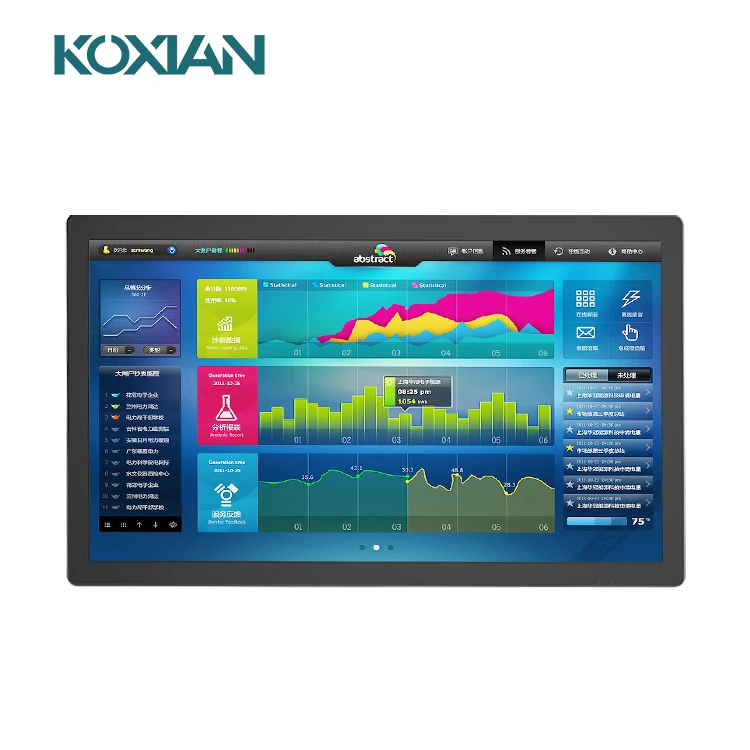

モニター上の専用ボタンを使用してOSDメニューにアクセスします。モニターがハード - トゥリーチプレースにマウントされている場合、一部のモデルはリモートコントロールまたはソフトウェアベースの調整をサポートする場合があります。そのような場合、リモートコントロールを使用してOSDメニューをナビゲートするか、メーカーをインストールします - 接続されたデバイスにソフトウェアを提供して調整を行うことができます。
ステップ - バイ - 輝度とコントラストを調整するためのステップガイド
- 初期評価:調整を行う前に、モニターが配置されている環境の現在の照明条件を評価してください。モニターで実行するタスクの種類を考えてください。
- OSDメニューにアクセスします:モニターの「メニュー」ボタンを見つけて押します。これにより、オン - 画面表示メニューが開きます。
- 明るさとコントラスト設定に移動します:モニターのコントロールパネルの矢印キーを使用して、メニューをナビゲートし、「明るさ」と「コントラスト」オプションを見つけます。
- 調整を行います:明るさのために、わずかな増分で値を増やすか、減少させることから始めます。画面がどのように見えるか、そしてそれがあなたの視界にどのように影響するかを観察します。コントラストのために同じことをします。最適な設定を見つけるには、いくつかの調整を行う必要がある場合があります。
- テストと罰金 - チューン:最初の調整を行った後、テキスト、画像、ビデオなどのさまざまな種類のコンテンツを表示して、モニターをテストします。必要に応じて、罰金 - 最良の結果を達成するために、さらに設定を調整します。
- 設定を保存します:明るさとコントラストの設定に満足したら、「OK」または「Enter」ボタンを押して変更を保存します。
最適な輝度とコントラスト設定のヒント
- 定期的に調整します:時間の経過とともに、ディスプレイコンポーネントの老化などの要因により、モニターの明るさとコントラストが変化する可能性があります。最適なパフォーマンスを維持するために、少なくとも数か月に1回、モニターを定期的に調整することをお勧めします。
- キャリブレーションツールを使用します:より正確なキャリブレーションのために、モニターキャリブレーションツールを使用できます。これらのツールは、画面の色と輝度を測定し、業界標準に基づいて正確な設定を提供できます。
- ユーザーのビジョンを考慮してください:ユーザーが異なる場合があります。視覚的要件が異なる場合があります。複数の人がモニターを使用している場合、過半数に合ったバランスを見つける必要がある場合があります。
一般的な問題のトラブルシューティング
産業用タッチスクリーンモニターの明るさとコントラストを調整する際に、問題に遭遇する場合があります。いくつかの一般的な問題とその解決策は次のとおりです。
- OSDメニューが機能していません:[メニュー]ボタンを押すと[画面表示]メニューが開かない場合は、モニターの電源を確認し、ボタンが正しく機能していることを確認してください。また、トラブルシューティング手順については、モニターのユーザーマニュアルを参照する必要があります。
- 目に見える変更はありません:明るさとコントラストの設定を調整しているが、画面に目に見える変更が表示されない場合、モニターの内部設定またはハードウェアに問題がある可能性があります。製造業者の技術サポートについては、支援にお問い合わせください。
- 色の歪み:場合によっては、明るさとコントラストを調整すると、色の歪みが生じる可能性があります。これは、誤ったキャリブレーションまたはモニターの色設定の問題が原因である可能性があります。モニターをデフォルトの設定にリセットしてから、再調整してみてください。
結論
産業用タッチスクリーンモニターの明るさとコントラストを調整することは、デバイスの使いやすさとパフォーマンスに大きな影響を与える可能性のある簡単なプロセスです。これらの設定の重要性を理解し、適切な調整手順に従って、一般的な問題のトラブルシューティングを行うことにより、モニターが明確で正確で快適な視聴体験を提供できるようにします。
産業用タッチスクリーンモニターの大手サプライヤーとして、私たちは高品質の製品と優れたカスタマーサポートを提供することに取り組んでいます。モニターの明るさとコントラストの調整や製品の他の側面に対する支援が必要な場合は、調達とさらなる議論についてお気軽にお問い合わせください。私たちは、あなたがあなたの産業監視のニーズを満たすのを助けることを楽しみにしています。
参照
- モニターユーザーマニュアル:さまざまな産業用タッチスクリーンモニターメーカーは、明るさとコントラストの調整をカバーする詳細なユーザーマニュアルを提供します。
- 業界の標準とガイドライン:国際電気技術委員会(IEC)やビデオエレクトロニクス標準協会(VESA)などの組織は、明るさやコントラストなどのモニターパフォーマンスに関連する基準を確立しています。