

よし、皆さん!産業用タッチ モニターのサプライヤーとして、私はこれらの気の利いたデバイスを調整する方法についてよく質問されます。キャリブレーションは、タッチスクリーンがタッチに正確に反応し、スムーズで効率的な操作を保証するため、非常に重要です。それでは、産業用タッチ モニターを調整する方法を詳しく見ていきましょう。
キャリブレーションが重要な理由
まず最初に、キャリブレーションがなぜ重要なのかについて話しましょう。産業用タッチモニターは、工場の現場から制御室に至るまで、さまざまな過酷な環境で使用されています。時間の経過とともに、温度変化、物理的衝撃、定期的な磨耗などの要因により、タッチスクリーンの精度が失われる可能性があります。つまり、画面をタップまたはスワイプしても、狙った場所が正確に登録されない可能性があります。これは、操作上のエラー、時間の無駄、さらに場合によっては潜在的な安全上の問題につながる可能性があります。産業用タッチ モニターを定期的に調整することで、最高のパフォーマンスを維持し、これらの問題を回避できます。
必要なツール
校正プロセスを開始する前に、適切なツールが手元にあることを確認してください。通常、たくさんの豪華な機器は必要ありません。通常必要なのは、画面を拭くための清潔な柔らかい布と、モニターの製造元が提供する調整ソフトウェアへのアクセスだけです。一部のモニターには、正確な調整に便利なタッチ ペンが付属している場合もあります。
工業用タッチモニターの種類とキャリブレーション
産業用タッチ モニターにはさまざまなタイプがあり、タイプごとにキャリブレーション プロセスが若干異なる場合があります。いくつかの一般的なものを見てみましょう。
抵抗膜式タッチモニター
抵抗膜式タッチ モニターは産業環境で非常に人気があります。画面に触れたときの圧力を感知して機能します。抵抗膜式タッチ モニターを調整するには、通常、調整ユーティリティにアクセスすることから始めます。これは多くの場合、モニターのメニュー設定を通じて、または専用のキャリブレーション ソフトウェアを実行することによって実行できます。
キャリブレーション ユーティリティを開くと、画面に一連の十字線またはキャリブレーション ポイントが表示されます。指またはタッチペンで各点の中心を正確にタッチする必要があります。モニターはタッチの位置を記録し、このデータを使用して画面全体のタッチ感度と精度を調整します。正確なキャリブレーションを確実にするために、このプロセスを数回繰り返します。これらのタイプのモニターの詳細については、次のサイトをご覧ください。産業用タッチスクリーンモニターページ。
静電容量式タッチモニター
静電容量式タッチ モニターは、高感度とマルチタッチ機能で知られています。画面に触れたときの電気容量の変化を検出します。静電容量式タッチ モニターの校正は、多くの場合、抵抗式タッチ モニターに比べて少し簡単です。
ほとんどの静電容量式タッチ モニターには自動キャリブレーション機能が付いています。ただし、手動で調整する必要がある場合は、通常、デバイスのシステム設定から行うことができます。抵抗膜モニターと同様に、キャリブレーション プロセスには画面上のキャリブレーション ポイントに触れることが含まれます。これらのモニターは、迅速かつ正確なタッチ応答が必要な産業用途に最適です。私たちをチェックしてください産業用静電容量式タッチスクリーンモニター詳細については。
産業用壁掛けモニター
産業用壁掛けモニターは、産業環境の壁に取り付けるように設計されています。他のタッチ モニターの調整は他のタッチ モニターと同じ原則に従いますが、取り付け角度に特別な注意を払う必要がある場合があります。モニターの位置がずれていると、タッチ感度に影響を与える可能性があります。
キャリブレーションを行う前に、モニターが正しい角度でしっかりと取り付けられていることを確認してください。傾いたり位置が正しくないと、タッチスクリーンがタッチを不正確に登録する可能性があります。位置が正しくなったら、モニターで使用されている特定のタッチ技術 (抵抗膜または容量膜) の校正プロセスに従います。これらのタイプのモニターの詳細については、次のサイトをご覧ください。産業用壁掛けモニターページ。
段階的な校正プロセス
ここで、ほとんどの産業用タッチ モニターの一般的な調整プロセスを段階的に見てみましょう。
-
モニターを準備する
- 産業用タッチ モニターの電源を入れ、正しく動作していることを確認します。
- 乾いた柔らかい布で画面を拭き、汚れ、ほこり、指紋を取り除きます。これは、キャリブレーション中に正確なタッチ検出を保証するのに役立ちます。
-
キャリブレーションユーティリティへのアクセス
- モニターのメニュー設定でキャリブレーション オプションを探してください。これには、「キャリブレーション」、「タッチスクリーン キャリブレーション」、または同様のラベルが付いている場合があります。
- メニューにオプションがない場合は、製造元が提供するキャリブレーション ソフトウェアを実行する必要がある場合があります。このソフトウェアは通常、製造元の Web サイトからダウンロードして、接続されたコンピュータにインストールできます。
-
キャリブレーションを開始する
- 調整ユーティリティにアクセスしたら、調整プロセスを開始します。画面には、通常は十字線または点の形でキャリブレーション ポイントが表示されます。
- 指またはタッチ ペンを使用して、各キャリブレーション ポイントの中心をできるだけ正確にタッチします。特に抵抗膜タッチモニターの場合は、一定の圧力を加えてください。
-
プロセスを繰り返す
- すべての校正ポイントに触れると、モニターは校正データを計算します。場合によっては、最大の精度を確保するために、キャリブレーション プロセスをさらに 1 ~ 2 回繰り返すことをお勧めします。
-
キャリブレーションをテストする
- 調整が完了したら、画面のさまざまな領域をタップしてタッチスクリーンをテストします。モニターがタッチに正確に反応することを確認してください。問題に気付いた場合は、調整プロセスを繰り返す必要がある場合があります。
キャリブレーションを成功させるためのヒント
- 環境を安定に保つ: 温度と湿度が安定した環境でモニターのキャリブレーションを行ってください。極端な条件はタッチスクリーンのパフォーマンスに影響を与え、キャリブレーションの精度を低下させる可能性があります。
- 適切な入力方法を使用する: 指を使用する場合でも、タッチ ペンを使用する場合でも、キャリブレーション プロセス全体を通じて一貫性を保ってください。入力方法が異なると、結果が若干異なる場合があります。
- メーカーの指示に従ってください: 特定の産業用タッチ モニターの製造元の説明書を必ず参照してください。独自の調整手順や要件がある場合があります。
いつ校正するか
産業用タッチ モニターを定期的に調整することをお勧めします。どれくらいの頻度で行うかは、モニターの使用頻度とモニターが置かれている環境によって異なります。使用率の高い産業環境では、週に 1 回、またはそれ以上の頻度でモニターを調整することをお勧めします。それほど要求の厳しい環境では、毎月の校正で十分な場合があります。また、誤ったタッチ検出や反応しない領域など、タッチスクリーンの精度に問題がある場合は、調整を行ってください。
結論
産業用タッチモニターのキャリブレーションは、モニターを最高の状態に保つために不可欠な部分です。これにより、正確なタッチ応答が確実に得られます。これは、産業環境での効率的な操作に不可欠です。抵抗膜式モニター、容量性モニター、壁掛けモニターのいずれを使用している場合でも、適切なキャリブレーション プロセスに従うことで大きな違いが生まれます。
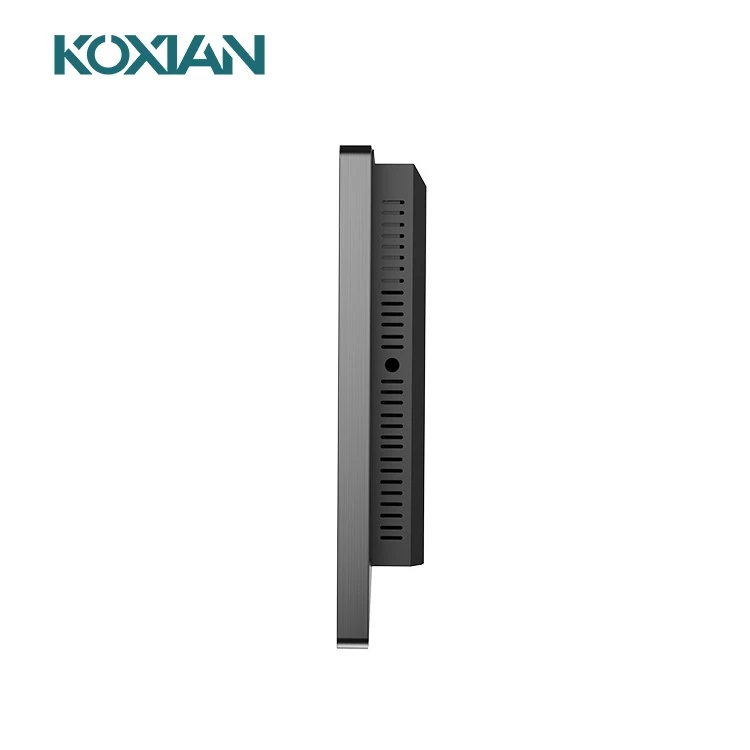

高品質の産業用タッチ モニターをお探しの場合は、当社がお手伝いいたします。当社は、最も厳しい産業要件を満たすように設計された幅広い産業用タッチ モニターを提供しています。当社の製品についてご質問がある場合、または校正についてさらに詳しい情報が必要な場合は、お気軽にお問い合わせください。ぜひご相談ください。お客様のニーズに最適なモニターを見つけるお手伝いをさせていただきます。
参考文献
- 産業用タッチ モニター技術と業界での経験に基づく校正に関する一般的な知識。