

ちょっと、そこ! X86 Mini PC のサプライヤーとして、私はこれらの気の利いた小さなマシンの BIOS を更新する方法についてよく質問されます。 BIOS を更新すると、ハードウェアの互換性が向上し、システムの安定性が向上し、場合によってはパフォーマンスが向上するなど、さまざまなメリットが得られます。そこで、このブログでは、そのプロセスを段階的に説明していきます。
まず最初に、BIOS とは実際には何なのかについて話しましょう。 BIOS は Basic Input/Output System の略で、コンピュータの起動プロセスのボスのようなものです。これはマザーボード上のチップに保存されているソフトウェアです。 X86 Mini PC の電源を入れると、BIOS が最初に起動します。BIOS はすべてのハードウェア コンポーネントをチェックして、それらが適切に動作していることを確認してから、オペレーティング システムをロードします。
さて、なぜそれを更新したいのですか?メーカーは、バグを修正したり、新しいハードウェアのサポートを追加したり、セキュリティを強化したりするために、BIOS の改善に常に取り組んでいます。したがって、BIOS を最新の状態に保つことは、X86 ミニ PC最高の状態で走っています。
更新プロセスに入る前に、準備する必要があることがいくつかあります。
準備
- 互換性を確認する: すべての BIOS アップデートがすべての X86 Mini PC に適しているわけではありません。 PC の正確なモデルとバージョンを確認する必要があります。通常、この情報は製品マニュアルまたは製造元の Web サイトで見つけることができます。適切な BIOS アップデート ファイルをダウンロードすることが非常に重要です。ダウンロードしないと、大量の問題が発生する可能性があります。
- データをバックアップする: BIOS の更新は通常は安全ですが、問題が発生する可能性は常に若干あります。したがって、万が一に備えて重要なファイルをすべてバックアップしておくことをお勧めします。外付けハード ドライブ、USB フラッシュ ドライブ、または Google Drive や Dropbox などのクラウド ストレージ サービスを使用できます。
- バッテリーを充電します (該当する場合): X86 Mini PC がラップトップであるか、バッテリーが搭載されている場合は、完全に充電されているか、電源に接続されていることを確認してください。 BIOS アップデート中に停電が発生すると、PC がブリックするなどの重大な問題が発生する可能性があります。
更新プロセス
すべての準備が完了したら、アップデートを開始します。 BIOS を更新するにはいくつかの方法がありますが、ここでは最も一般的な方法について説明します。
方法 1: メーカーの Web サイトを使用する
これはおそらく、BIOS を更新する最も簡単かつ安全な方法です。仕組みは次のとおりです。
- BIOS アップデート ファイルを見つける: 製造元の Web サイトにアクセスし、サポートまたはダウンロードのセクションを探します。 X86 Mini PC のモデル番号を入力すると、最新の BIOS アップデート ファイルが見つかるはずです。それをコンピュータにダウンロードします。
- USBフラッシュドライブを準備する: USB フラッシュドライブを FAT32 にフォーマットします。通常、BIOS 更新プロセスではファイルが FAT32 でフォーマットされたドライブ上にある必要があるため、これは重要です。ダウンロードした BIOS アップデート ファイルを USB フラッシュ ドライブのルート ディレクトリにコピーします。
- BIOS セットアップに入る: X86 Mini PC を再起動し、特定のキーを押して BIOS セットアップに入ります。キーはメーカーによって異なりますが、一般的なキーは F2、F10、Del、または Esc です。画面にメーカーのロゴが表示されたらすぐにキーを繰り返し押し続けます。
- BIOS アップデート オプションを見つけます: BIOS セットアップに入ったら、「BIOS アップデート」または「フラッシュ BIOS」などのオプションを探します。それを選択し、USB フラッシュ ドライブから BIOS アップデート ファイルを選択します。
- アップデートを開始する: 画面の指示に従ってBIOSアップデートを開始します。このプロセスには数分かかる場合があるため、この間は PC の電源を切らずにしばらくお待ちください。
- PCを再起動します: アップデートが完了すると、PC が自動的に再起動します。新しい BIOS バージョンが正しくインストールされていることを確認するために、BIOS セットアップを再度開始する必要がある場合があります。
方法 2: Windows で BIOS アップデート ユーティリティを使用する
一部のメーカーは、Windows から直接実行できる BIOS アップデート ユーティリティを提供しています。使用方法は次のとおりです。
- ユーティリティをダウンロードする: 製造元の Web サイトにアクセスし、X86 Mini PC 用の BIOS アップデート ユーティリティをダウンロードします。お使いの Windows のバージョンと互換性があることを確認してください。
- ユーティリティを実行する: ダウンロードしたファイルをダブルクリックしてユーティリティを実行します。画面上の指示に従ってユーティリティをインストールします。
- アップデートをチェックする: ユーティリティがインストールされたら、ユーティリティを開き、[アップデートの確認] ボタンをクリックします。新しい BIOS バージョンが利用可能な場合、ユーティリティはそれを自動的にダウンロードします。
- アップデートを開始する: ダウンロードが完了したら、「アップデート」ボタンをクリックして BIOS アップデートを開始します。ユーティリティはプロセスをガイドし、完了すると PC が自動的に再起動します。
トラブルシューティング
時には、物事が思ったほどスムーズに進まないことがあります。ここでは、BIOS のアップデート中に発生する可能性のある一般的な問題とその修正方法をいくつか紹介します。
- エラーメッセージ: アップデート中にエラー メッセージが表示された場合でも、パニックに陥る必要はありません。メッセージを注意深く読み、その意味を理解するように努めてください。通常、何が問題なのかについてのヒントが得られます。また、製造元の Web サイトやオンライン フォーラムでエラー メッセージを検索して、解決策を見つけることもできます。
- アップデートの失敗: BIOS アップデートが失敗した場合は、アップデート ファイルの破損、停電、またはハードウェアの問題が原因である可能性があります。更新ファイルを再度ダウンロードして、PC が安定した電源に接続されていることを確認してください。問題が解決しない場合は、製造元のサポート チームに問い合わせてください。
- アップデート後に PC が起動しなくなる: これはより深刻な問題ですが、通常は修正可能です。 BIOS セットアップをもう一度入力して、デフォルト設定を復元できるかどうかを確認してください。それでも問題が解決しない場合は、BIOS 回復ツールを使用するか、専門技術者に連絡する必要があるかもしれません。
結論
X86 Mini PC の BIOS の更新は、コンピュータのスムーズな動作を維持するために重要な作業です。このブログで説明した手順に従えば、大きな問題なく BIOS を更新できるはずです。常に注意して、製造元が提供する指示に従ってください。
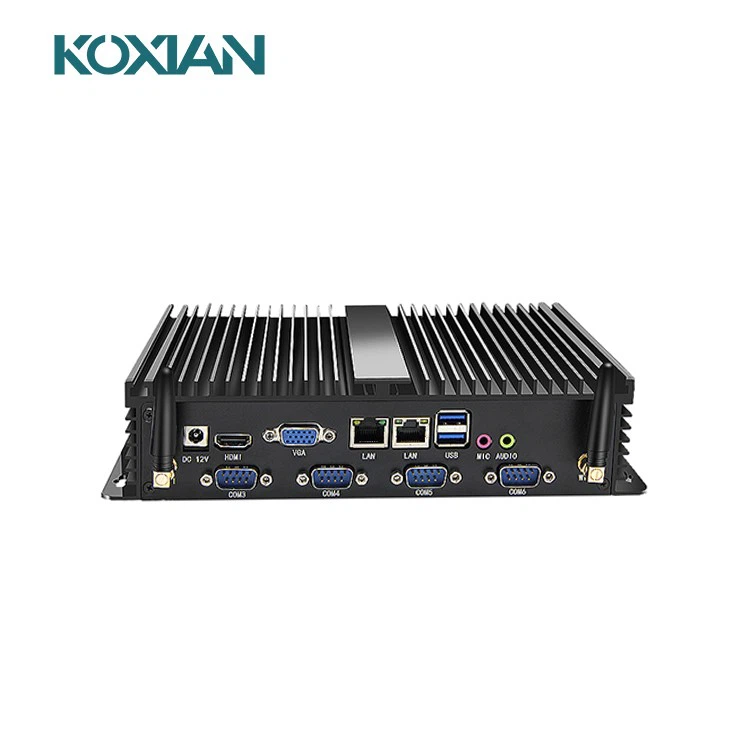
市場に参入している場合は、X86 ミニ PCまたは産業用制御ホスト、豊富な選択肢からお選びいただけます。当社の X86 Mini PC は、高性能、信頼性、手頃な価格で知られています。家庭用、オフィス用、または産業用アプリケーションのいずれに使用する場合でも、当社はお客様に最適なソリューションを提供します。

ご質問がある場合、または購入ニーズについてご相談になりたい場合は、お気軽にお問い合わせください。お客様のご要望に適した製品を見つけるお手伝いをさせていただきます。
参考文献
- メーカー製品マニュアル
- オンラインの技術フォーラムとコミュニティ
- 評判の良いテクノロジー Web サイトの記事